2-12_Instagram⑫顔出しなしで撮影する

Instagram ⑫
顔出しなしで撮影する
顔を出さなくても、リールは十分に伸ばせます。
「顔を出さないと伸びないのでは」は誤解です。
手元・画面録画・スライドで作る方法を紹介します。
記事 2-12 / 全69回 │ フェーズ②:募集・実施
※Copilotにて制作したAI画像
台本ができたら撮影です。ここで「顔を出さないと伸びないのでは」と不安になる方が多いのですが、その必要はありません。
視聴者が見たいのは、あなたの顔ではなく「悩みが解決すること」だからです。手元だけの動画でも、スライドだけの動画でも、内容が良ければ伸びます。
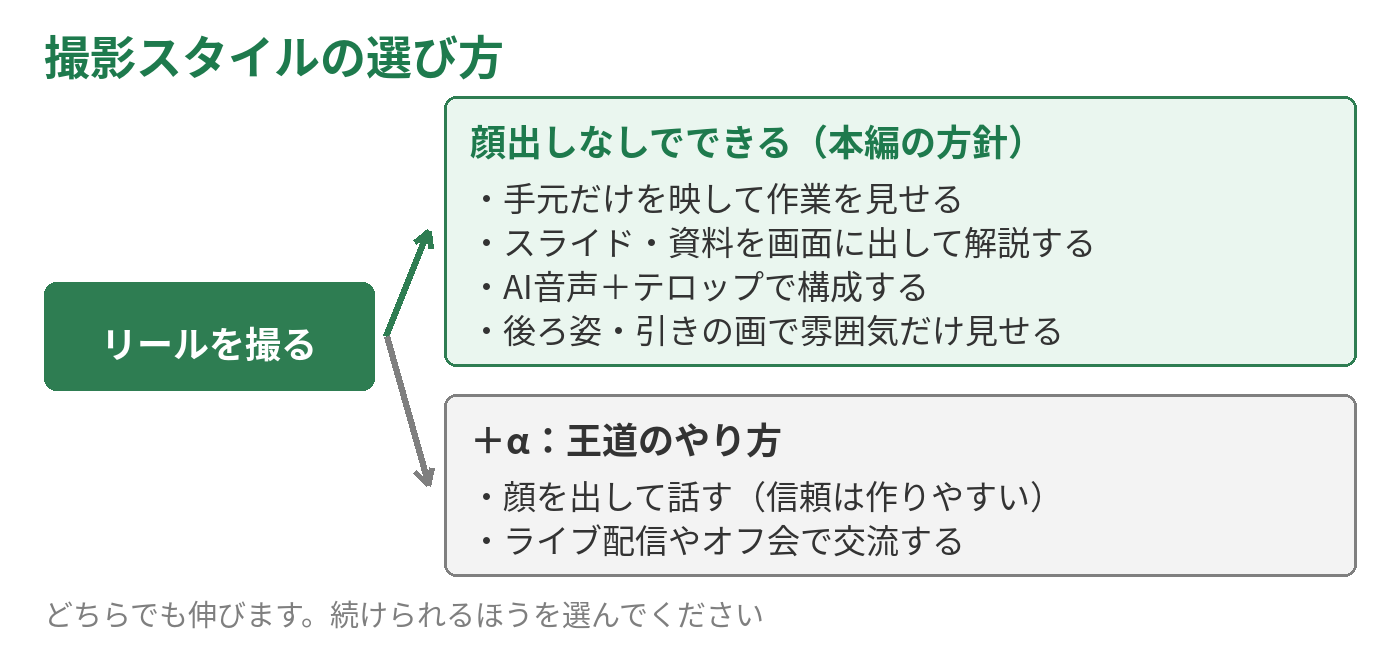
この記事では、顔出しをしない前提での撮影方法を説明します。そのうえで、王道とされる顔出し運用についても最後に触れます。
※Copilotにて制作したAI画像
① 顔出しなしで使える撮り方
ジャンルによって、向いている撮り方が変わります。自分のジャンルに合うものを1つ決めて、まずはそれで統一してください。
|
撮り方 |
向いているジャンル・使い方 |
|---|---|
|
手元アップ |
手書き解説・機材紹介・作業風景。真上や斜め上から撮る |
|
画面録画 |
編集ソフトの操作・学習ツールの解説。スクール系の主力 |
|
スライド送り |
ノウハウ系。文字と図で説明し、声をのせる |
|
引きの画・後ろ姿 |
作業風景・勉強風景。人の動きだけを見せる |
|
ビフォーアフター |
編集前後・学習前後など、変化を結果だけで見せる |
|
AI音声+テロップ |
自分の声も出したくない場合。AI音声で作れる |
|
💡 「動きがある素材」を撮りためておく 静止画だけを並べると、どうしても単調になります。 顔を出さなくても、手が動く・注ぐ・めくる・歩くといった動きがあれば、テンポが出ます。 日頃から、パソコンを操作する手元や、ノートに書き込む様子などを撮りためておくと、 編集のときに使える素材が増え、作るのがぐっとラクになります。 |
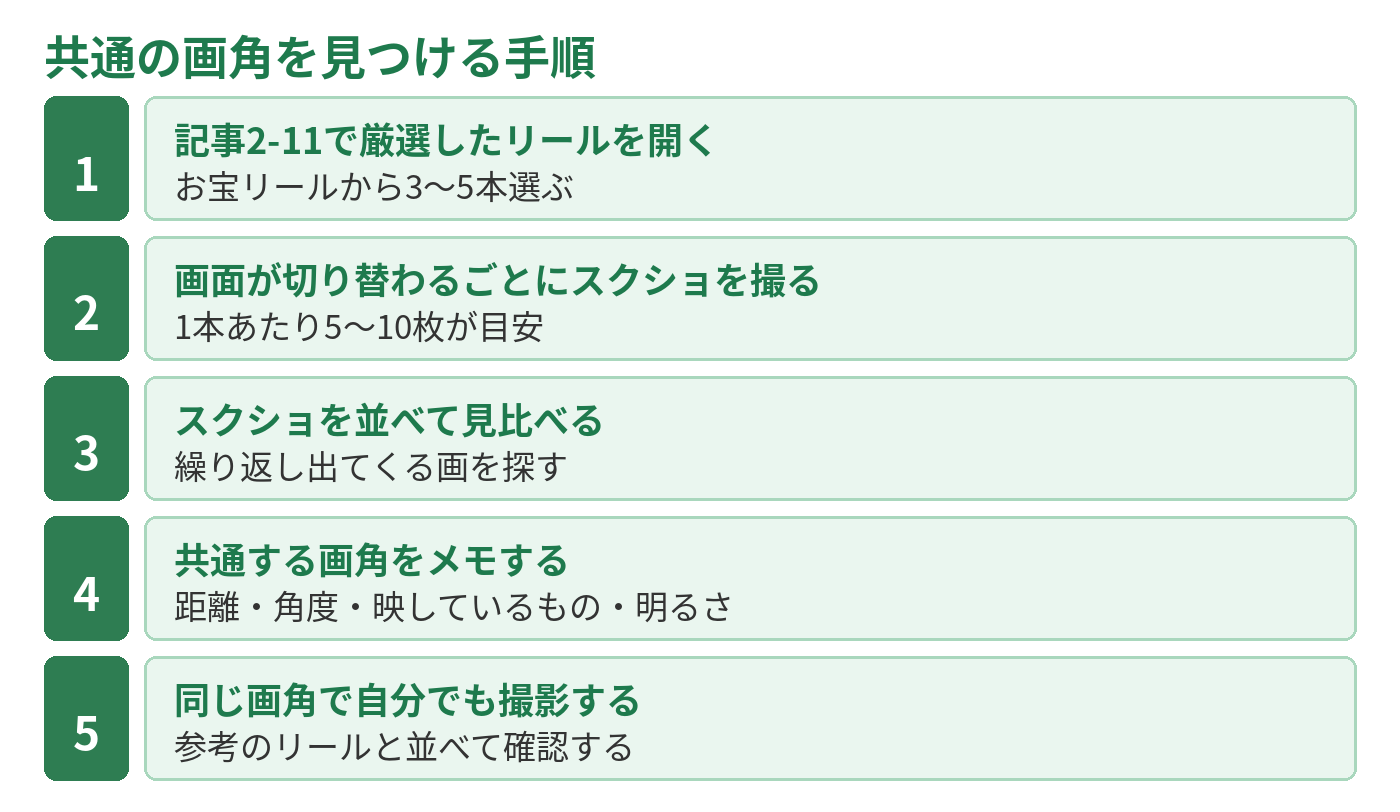
② ジャンルごとに共通する「画角」を探す
ジャンルごとに、伸びているリールに必ず出てくる画角の共通点があります。それは偶然ではなく、そのジャンルの視聴者が見慣れていて、指が止まりやすい画だからです。
これを見つけて真似すると、動画の見え方が一気に変わります。同じ内容でも「見慣れた感じ」になるかどうかで、離脱率がまったく違ってきます。
|
観察する要素 |
チェックするポイント |
|---|---|
|
カメラの距離・角度 |
手元のアップか引きか。真上からか、斜めからか |
|
何を映しているか |
手元・完成品・画面・後ろ姿 |
|
背景 |
部屋・屋外・白背景など、何が多いか |
|
1カットの長さ |
何秒くらいでカットが切り替わっているか |
|
明るさ・色味 |
明るいか暗いか。どんな加工がされているか |
|
📌 見つからないときは、本数を増やす 3本で共通点が見つからなくても、5本並べると見えてくることがあります。 「絶対に共通点はある」という前提で探してみてください。 たとえば編集系なら「ソフト画面+大きなテロップ」、勉強系なら「手元ノートの真上」、 機材系なら「白背景に商品だけ」といった具合に、必ず型があります。 |
③ 同じ動作でも画角を変えて撮る
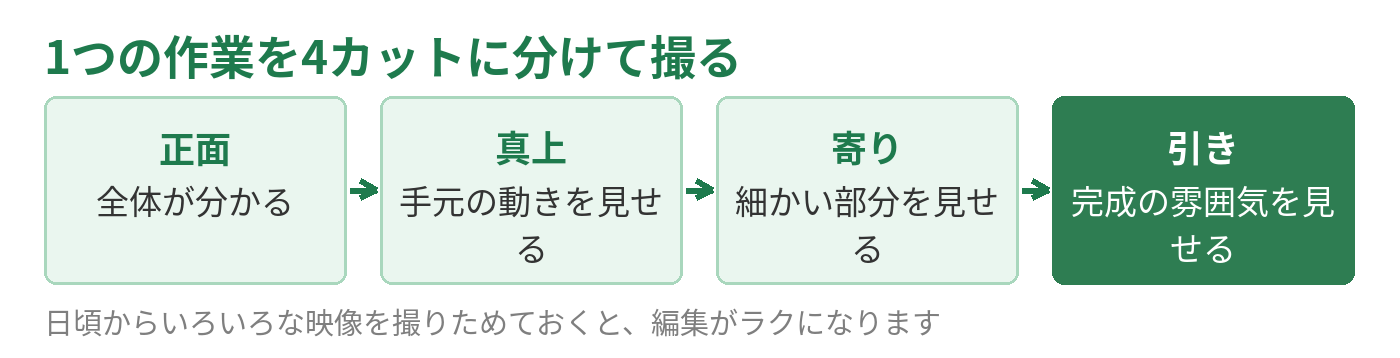
ずっと同じ正面からの映像だと、視聴者は飽きます。同じ作業でも「正面」「横」「近距離」「少し離れた位置」と、動作のたびに画角を切り替えると、テンポが良くなります。
たとえばパソコンで編集しているシーンなら、画面全体・手元のキーボード・モニターの寄り、と切り替えるだけで、同じ内容でも見ていて飽きない動画になります。
|
💡 撮影で効く4つのコツ ・明るさが一番効きます。窓の光が入る時間帯に、手元が明るくなる向きで撮る ・スマホは固定する。手持ちのブレは、それだけで素人っぽく見えます ・最初の2秒のカットは特に丁寧に。ここで見続けるかが決まります ・映り込む文字(本・パッケージ・服)に注意する(記事2-6のジャンル認知) |
④ AIを使えば、撮影の準備そのものが減らせる
リール作成で意外と時間がかかるのが、実は撮影前の準備です。部屋の片づけ、服選び、明るさの調整——ここで消耗して、撮影にたどり着けないこともあります。
顔出しをしない運用であれば、この準備の多くが不要になります。さらにAIを組み合わせると、作れる範囲がもっと広がります。
|
ツール |
できること |
|---|---|
|
Kling AI |
撮影後に背景や見た目を変えられる。生活感のある部屋で撮っても気にならない |
|
Fish Audio |
自然なナレーションを生成できる。自分の声を出したくない場合に使える |
|
ChatGPT |
スライドや図解の画像を作れる(記事5-2の画像プロンプトを活用) |
|
💡 背景を変えるだけで結果が変わることもある 実際に、撮影後に背景をオフィス風に変えただけで再生数が20万回を超えた事例もあります。 「部屋が片づいていないから撮れない」という理由で手が止まっているなら、 まず手元だけ撮って、背景はあとから差し替える、という進め方も検討してください。 ただし、AIで作った映像だけで構成すると人間味が薄れます。自分で撮った素材と混ぜるのがおすすめです。 |
|
➕ +α:王道とされるやり方(無理に取り入れなくてOK) リールは顔を出して話すほうが、人柄が伝わりファンがつきやすい——これは王道とされる考え方です。 また、対面での撮影会やコラボ企画に参加して素材を増やす人もいます。 ただし本コンテンツでは、手元・画面録画・スライドで作る形を主軸にします。 顔出しは、やりたくなったときに足せばよい選択肢だと考えてください。 |
AIを活用する(おすすめ:Claude)
台本と画角のメモを渡せば、「どのセリフをどの画で撮るか」の撮影リストを作ってもらえます。撮影前にこれがあると、迷わず撮り切れます。
|
1 |
記事2-10で作った台本を用意する。 |
|
2 |
スクショから見つけた画角の特徴を、箇条書きでメモする。 |
|
3 |
下のプロンプトと一緒に Claude に貼り付ける。 |
|
4 |
出てきた撮影リストを見ながら撮影する。 |
|
💡 Claude への指示(プロンプト)例 ― 撮影のカット割りづくり 次の文をそのまま貼り付けて、〔 〕の中をあなたの内容に置き換えてください。 あなたはInstagramリールの構成作家です。次のリール台本を、撮影用のカット割りに分解してください。〔ここに台本を貼り付ける〕。参考にしたい画角は〔画角の特徴:例 手元を真上から/明るい室内/1カット2秒〕です。各カットについて、①セリフまたはテロップ ②カメラの距離と角度 ③何を映すか ④秒数、を表にしてください。合計30〜45秒に収めてください。顔を映さない前提で、スマホ1台で撮れる内容だけにしてください。あわせて、撮影前に用意しておくものリストも出してください。 出てきた内容は、必ず一度自分の言葉や状況に合わせて整えてから使いましょう。 |
|
💡 補足 推奨モデルは Opus(オーパス)4.8 です。 Claude の料金(無料枠と有料プラン)や基本的な使い方は、記事1-2にまとめています。 |
|
記事2-12 あなたがやること |
|
|
☐ |
顔出しなしでもリールは伸ばせると理解した |
|
☐ |
自分に合った撮り方(手元・画面録画・スライドなど)を決めた |
|
☐ |
動きのある素材を撮りためると決めた |
|
☐ |
お宝リールの画面ごとにスクショを撮った |
|
☐ |
ジャンルに共通する画角を見つけた |
|
☐ |
同じ画角で自分でも撮影した |
|
☐ |
1つの作業を複数の画角に分けて撮った |
|
☐ |
明るさとブレ、映り込む文字に注意した |
次の記事:2-13「Instagram⑬:編集でマイナスを消す」へ進んでください